

Como adicionar um logotipo no vídeo por MovieZilla
Ao criar um vídeo sobre um tema específico, adicionar um logotipo pode aumentar a individualização do seu vídeo. O MovieZilla tem muitas funções surpreendentes e pode satisfazer todos os seus requisitos.
Aqui vamos mostrar-lhe como adicionar um logotipo no vídeo do MovieZilla.
Etapa 1: Abra o MovieZilla
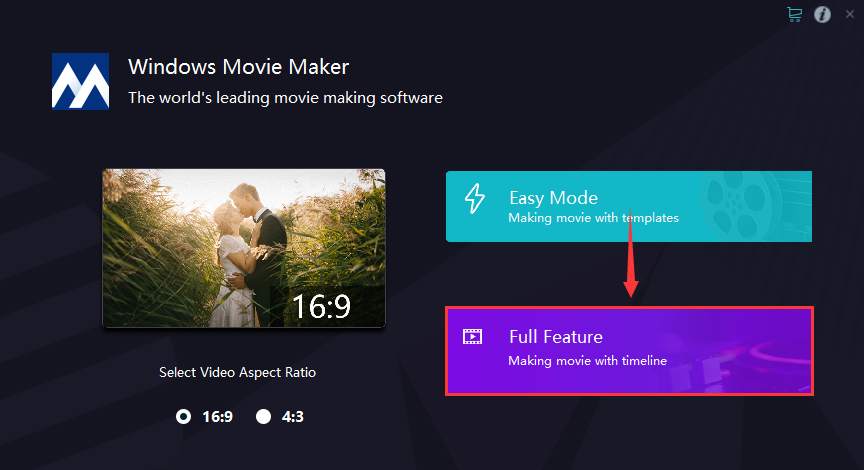
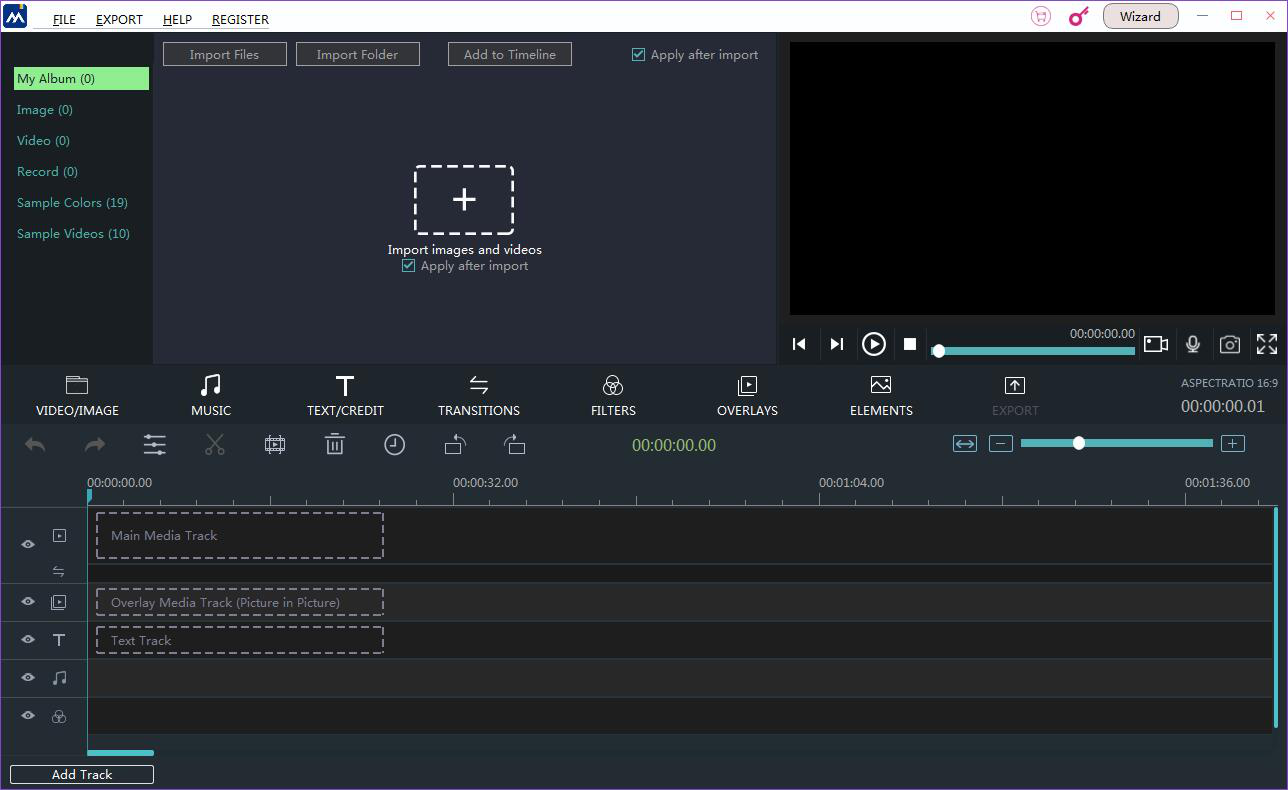
Clique duas vezes no ícone do MovieZilla na sua área de trabalho e selecione o modo "recurso completo" para abri-lo. E você verá a interface principal assim.
Etapa 2: importe seu arquivo
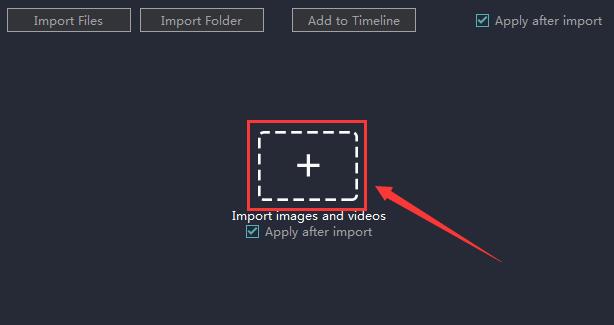
Clique no botão "+" no meio para importar seus arquivos.
Clique para selecionar o clipe que você deseja importar. Não esqueça seu logotipo.
![)C])RLM@4O0ZVR(`1J5NZ]K.png](/Pt/upload/images/2018/10/eb68662488a9139e.png ")C])RLM@4O0ZVR(`1J5NZ]K.png")
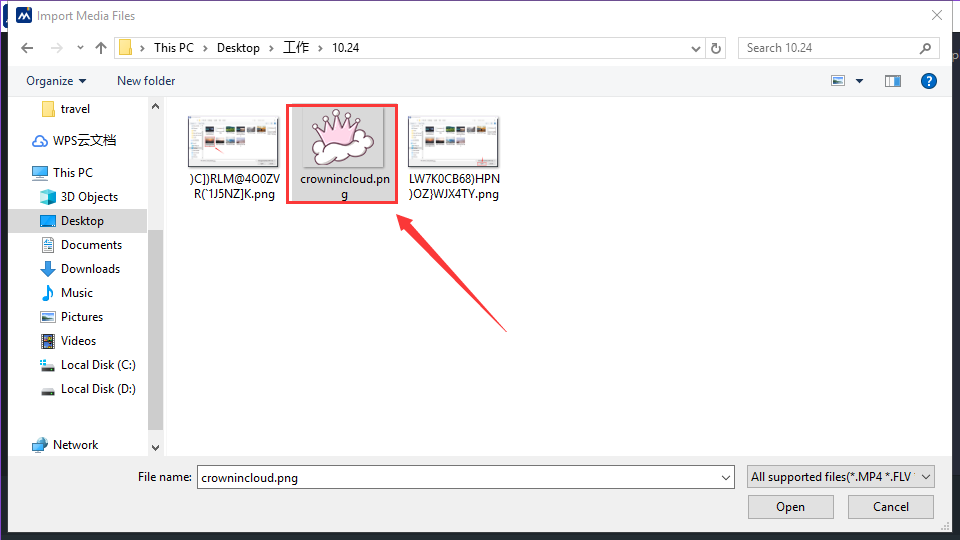
Em seguida, clique em "Abrir" para importá-lo.
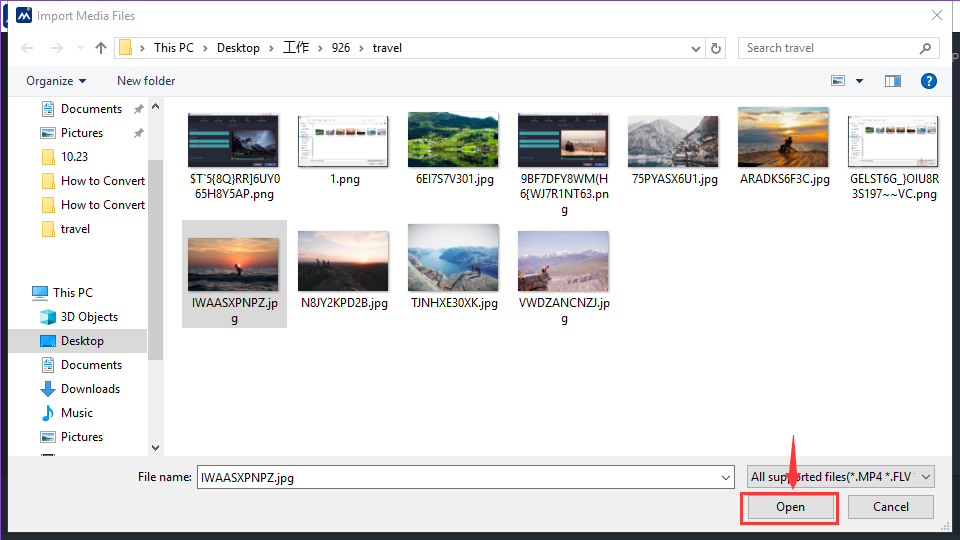
O arquivo será adicionado à Linha do tempo automaticamente se você não alterar a configuração padrão.
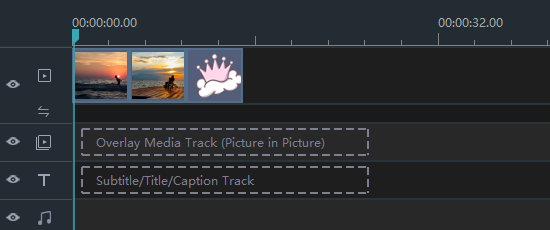
Etapa 3: Adicione seu logotipo
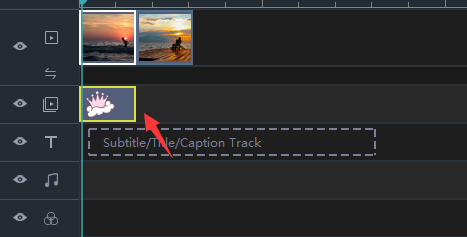
Clique no seu logotipo na linha do tempo e crie um rascunho para “Overlay Media Track”. Coloque em qualquer lugar que você quiser.
Etapa 4: Escolha o formato de saída
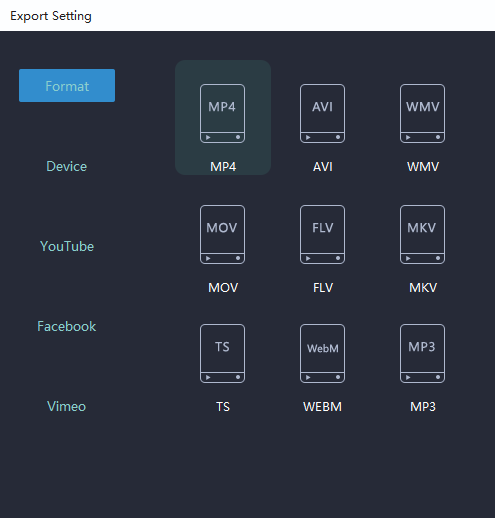
Você pode fazer alguma edição, se quiser. Então, você pode clicar em "Exportar".

Escolha o formato adequado.
Etapa 5: confirme as configurações
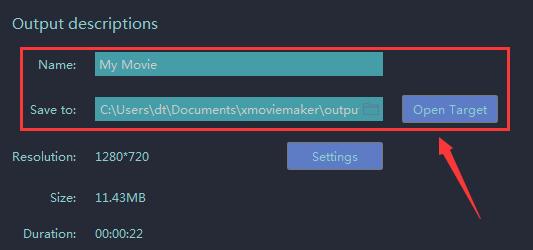
À direita da interface de exportação, você pode renomear seu arquivo de vídeo e alterar seu local de salvamento.
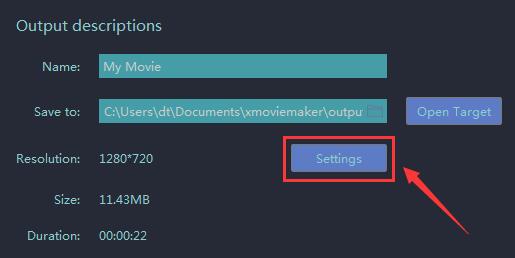
Se você quiser verificar configurações mais detalhadas, clique no botão "Configurações" abaixo.
Você pode fazer algumas alterações personalizadas aqui.
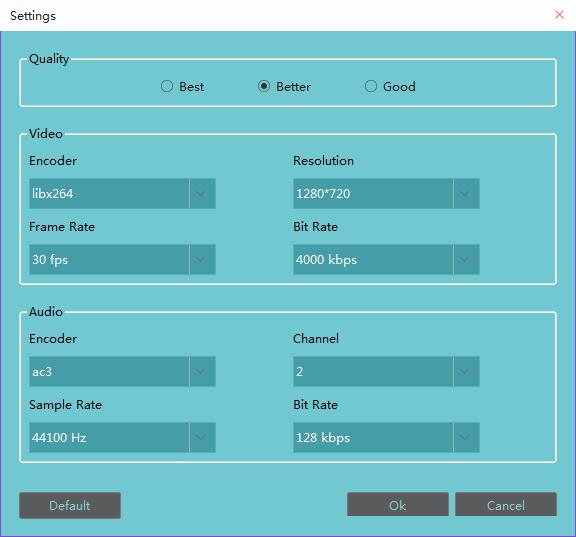
E não se esqueça de clicar em "OK" para confirmar suas alterações.
Etapa 6: exportar
O passo final é clicar no botão "Exportar".
![0G_}]E}_77A~K159UF6G(5E.png](/Pt/upload/images/2018/10/1ab32b5f39993fa5.png "0G_}]E}_77A~K159UF6G(5E.png")
Espere um pouco e isso será feito em breve.
![QDYQI$%96ZO{8Q@R$]%5_DJ.png](/Pt/upload/images/2018/10/a48475b0cc2fe95b.png "QDYQI$%96ZO{8Q@R$]%5_DJ.png")


